Guia de ficheiros para o configurador
Última atualização: 25 de outubro de 2026
Importe o seu desenho (DXF ou SVG) no configurador e tenha o preço na hora: corte, recortes, furos, rebaixos e gravação. Para isso o ficheiro segue uma convenção simples de cores e camadas. Descarregue o template, abra-o no seu programa de desenho e use-o como base.
Template
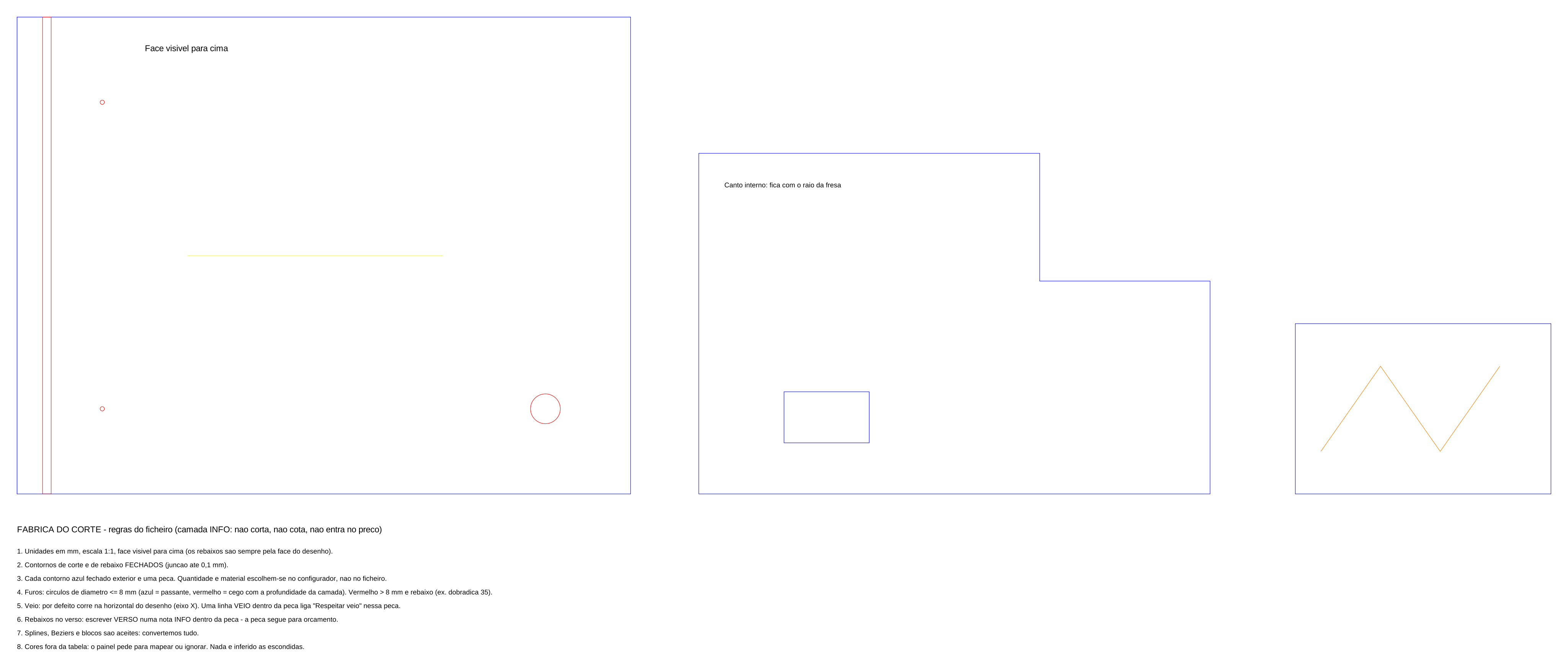
O template traz uma ilharga com rasgo até ao bordo, furos cegos e um rebaixo de dobradiça, uma peça em L com recorte, uma placa com gravação a laser e as regras escritas na camada INFO. Importa sem avisos — é o ponto de partida ideal.
Illustrator: pode importar o .ai directamente (camadas e cores mantêm-se; nos ficheiros gravados como PDF-compatível conta a 1.ª prancheta) ou gravar como SVG. DWG (AutoCAD): converte-se no nosso servidor para DXF — cores, camadas e blocos mantêm-se. PDF: só vectores, da 1.ª página; use cores RGB.
Cores e camadas
| Cor (ACI) | Camada | Função | Regra |
|---|---|---|---|
5 | CORTE | Corte passante | Contorno fechado = uma peça. Azul dentro de azul é um recorte; um círculo com Ø ≤ 8 mm é um furo passante. |
1634 | REBAIXO_8 (REBAIXO_<mm>) | Rebaixo, pocket ou rasgo | Contorno fechado dentro de uma peça; pode sair pelo bordo. A profundidade vai no nome da camada (REBAIXO_8 = 8 mm) ou confirma-se no painel. Magenta, verde e ciano servem para outras profundidades. Círculos com Ø ≤ 8 mm são furos cegos. |
30 | GRAVACAO | Gravação a laser | Traços abertos ou fechados. Texto tem de vir convertido em curvas. |
2 | VEIO | Direcção do veio | Uma linha dentro da peça. Sem linha, o veio é o eixo X do desenho. |
7 | INFO | Informativo | Notas, cotas e pormenores de execução. Nunca corta, nunca cota, nunca entra no preço — vai para a ficha e para o ficheiro da produção. |
No DXF conta a cor da entidade (ou da camada, se for BYLAYER); um nome de camada que coincida com a tabela ganha à cor. No SVG conta o stroke; um grupo com o nome da camada também conta. Cores fora da tabela são mapeadas por si no painel de importação.
As 8 regras do ficheiro
- Unidades em mm, escala 1:1, face visível para cima — os rebaixos são sempre pela face do desenho.
- Contornos de corte e de rebaixo fechados; tolerância de junção 0,1 mm.
- Várias peças por ficheiro: cada contorno azul fechado exterior é uma peça. A quantidade e o material escolhem-se no configurador, não no ficheiro.
- Furos: círculos com Ø ≤ 8 mm (azul = passante, vermelho = cego com a profundidade da camada) contam como furação, ao furo — não como corte. Um círculo vermelho com Ø > 8 mm é um rebaixo normal (ex.: dobradiça Ø35).
- Veio: por defeito corre na horizontal do desenho (eixo X). Uma linha na camada VEIO dentro da peça sobrepõe-se e liga «Respeitar veio» nessa peça — na placa só roda 0°/180°.
- Rebaixos no verso não têm preço automático: escreva VERSO numa nota INFO dentro da peça e essa peça segue para orçamento.
- Splines, curvas de Bézier e blocos são aceites — convertemos tudo (splines e Béziers em polilinhas, blocos expandidos).
- Cores fora da tabela: o painel de importação pede para as mapear ou ignorar. Nada é inferido às escondidas.
Como exportar de cada programa
Os passos essenciais nos programas que os nossos clientes mais usam. Em caso de dúvida, descarregue o template acima e desenhe por cima dele.
AutoCAD, BricsCAD, Fusion 360, Aspire
.dwg ou .dxf (qualquer versão; DXF em texto é o mais seguro)
- Desenhe à escala 1:1 e confirme as unidades do desenho (comando UNITS → milímetros): o configurador lê o $INSUNITS do ficheiro e avisa se as medidas saírem absurdas.
- Use camadas com os nomes da tabela (CORTE, REBAIXO_8, GRAVACAO, VEIO, INFO) ou as cores da convenção, com os objectos em cor BYLAYER.
- Contornos fechados: polilinhas fechadas (PEDIT → Close), círculos e arcos; linhas soltas com folgas não formam peça.
- Textos só nas camadas INFO e VEIO; cotas, tramas (hatch), pontos e viewports são ignorados.
- Grave como DWG, ou SAVEAS → DXF (AutoCAD 2013 ou anterior, ASCII).
Illustrator
.ai (gravado com «Criar ficheiro compatível com PDF» ou na versão 8) ou .svg
- Documento em milímetros e à escala 1:1 (Ficheiro → Configuração do documento → Unidades: mm).
- Uma camada por função, com os nomes da tabela, ou os traços nas cores RGB da convenção (azul #0000FF, vermelho #FF0000, laranja #FF7F00, amarelo #FFFF00, preto).
- Traços simples, sem pincéis nem efeitos; expanda aparências. Texto a gravar fica em contornos; texto informativo fica como texto nas camadas INFO/VEIO.
- Caminhos fechados (Objecto → Caminho → Juntar): o configurador aponta os que ficarem abertos.
- Grave como .ai (compatível com PDF: só a 1.ª prancheta conta) ou exporte SVG (Ficheiro → Exportar → SVG, estilo «atributos de apresentação»).
LightBurn, Rhino, VCarve
.ai ou .dxf exportados pelo próprio programa
- LightBurn: cada cor de camada vira uma cor no ficheiro — azul para o corte, vermelho ou laranja para o resto; Ficheiro → Exportar → .ai ou .dxf.
- Rhino: camadas «Laser cut» e «Laser engrave» (ou os nomes da tabela) e Exportar seleccionados → .ai ou .dxf, em milímetros.
- VCarve e Aspire: vectores em camadas com os nomes da tabela; Exportar vectores → DXF. O .ai do VCarve sai todo a preto — mapeie as cores no painel.
- No painel de importação confirme o papel de cada cor ou camada: os nomes destes programas nem sempre coincidem com a convenção.
.pdf vectorial (não digitalizado nem a partir de imagem)
- Exporte directamente do programa de desenho (Guardar como PDF ou Exportar PDF), à escala 1:1 e numa única página.
- Use cores RGB puras nos traços: as cores CMYK chegam convertidas e podem precisar de mapeamento manual.
- Só a 1.ª página conta; imagens e sombreados são ignorados. Texto convertido em contornos é tratado como geometria.
- Se o programa gravar camadas no PDF (optional content), o painel mostra-as pelo nome.
Bom vs mau
1. Contorno de corte fechado
À esquerda, um rectângulo fechado com um furo passante. À direita, o contorno não fecha (falha de mais de 0,1 mm): não há peça e o painel avisa.
2. Rebaixos a vermelho, dentro da peça
À esquerda, um rasgo, um rebaixo de dobradiça e um furo cego, todos a vermelho e dentro da peça. À direita, um rebaixo a sair da peça para o vazio e um rasgo desenhado a azul — que seria cortado de lado a lado.
3. Informação a preto, veio a amarelo
À esquerda, a nota e a seta do veio nas camadas certas. À direita, texto e cotas a azul: seriam tratados como corte e o painel rejeita-os como contornos abertos.